
Activación eSIM
Instale y active su eSIM
por código QR
Siga la guía paso a paso adaptada a su dispositivo: la activación lleva menos de 5 minutos.
! Antes de empezar
- ✓ Conecte su dispositivo al Wi-Fi (la instalación requiere Internet).
- ✓ Localice el correo de confirmación de MyFlySim que contiene su código QR de activación.
- ✓ Compruebe que su dispositivo sea compatible con eSIM.
- ✓ Idealmente, instale la eSIM antes de salir para estar conectado a la llegada.
Elija su dispositivo
Instalación en iOS - iPhone / iPad
Capturas de pantalla - desplácese con la rueda del ratón o las flechas para navegar entre los pasos
Paso 1 / 6
 1
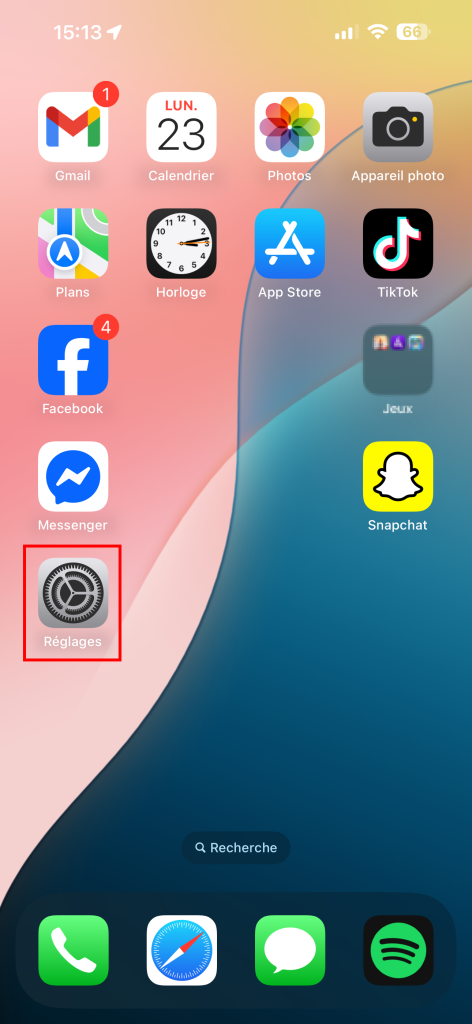
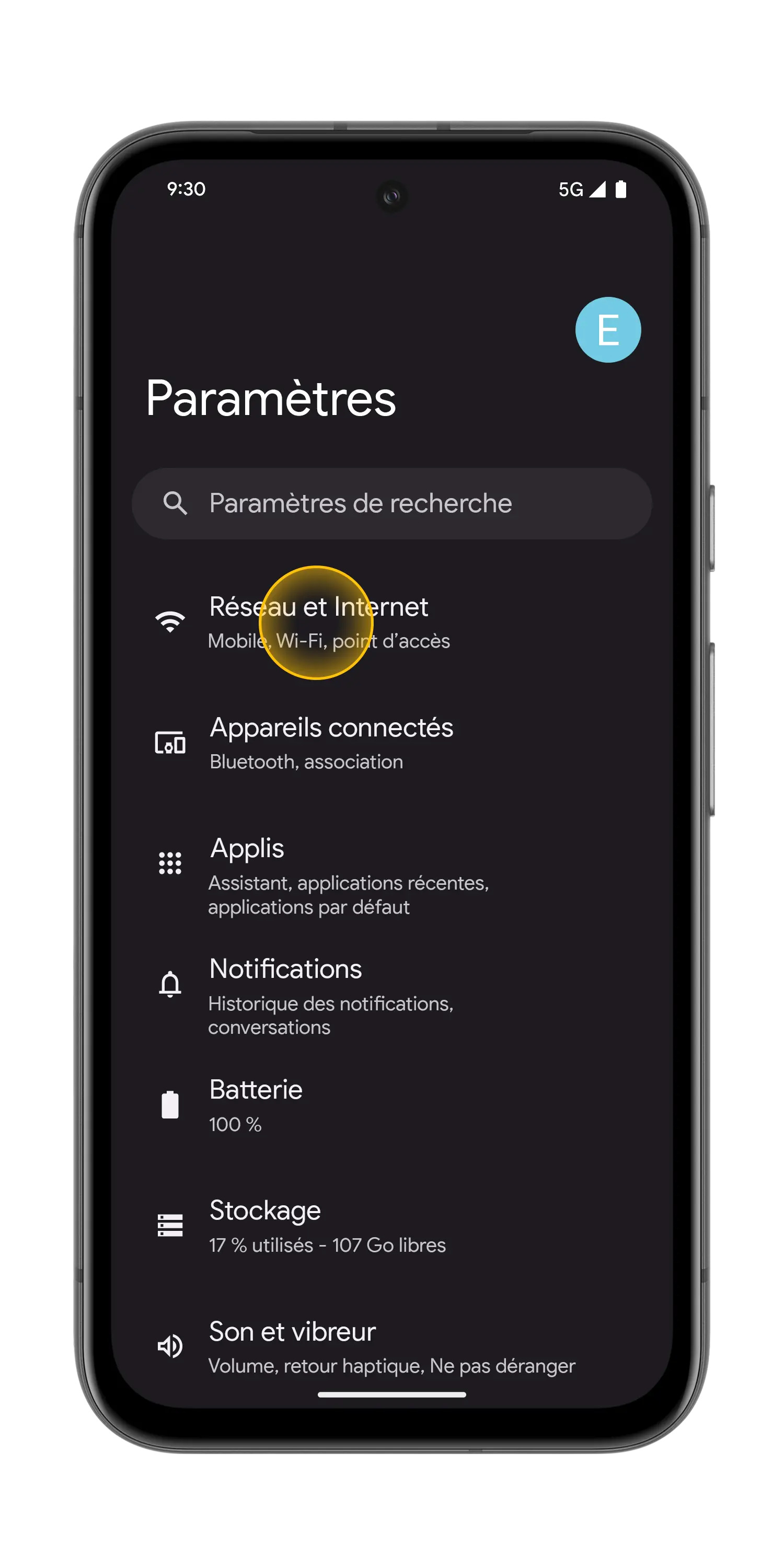
1 Abra la app Ajustes
 2
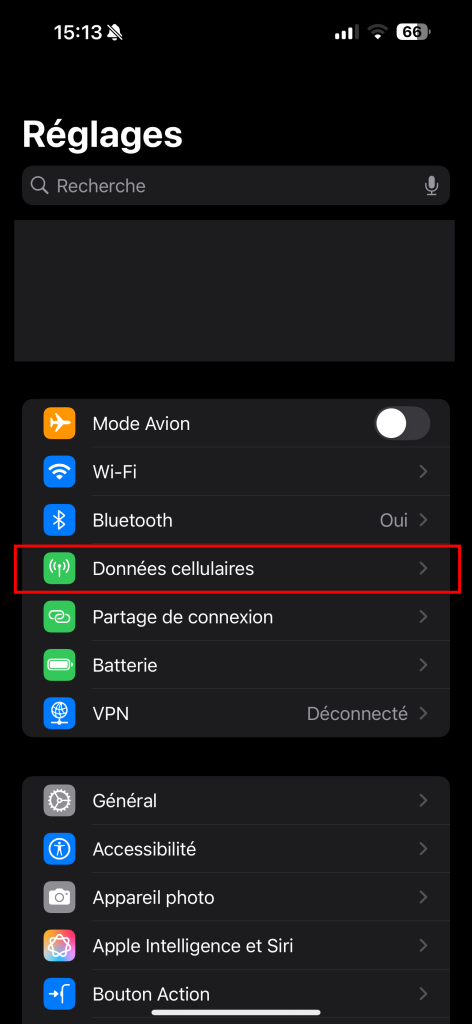
2 Toque Datos móviles
 3
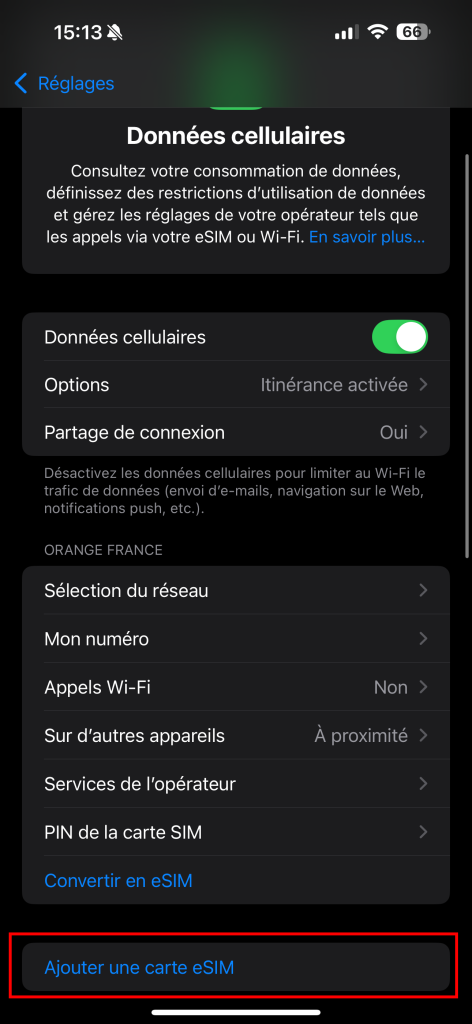
3 Añadir eSIM
 4
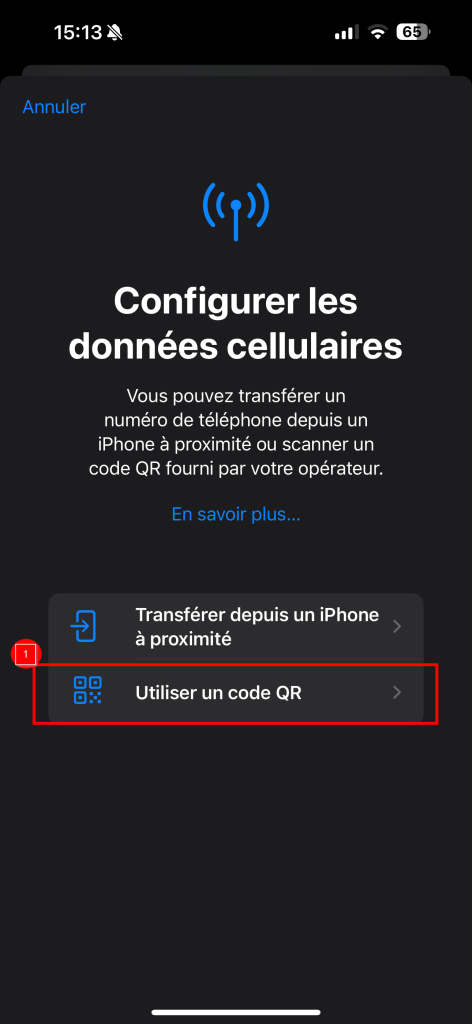
4 Usar código QR
 5
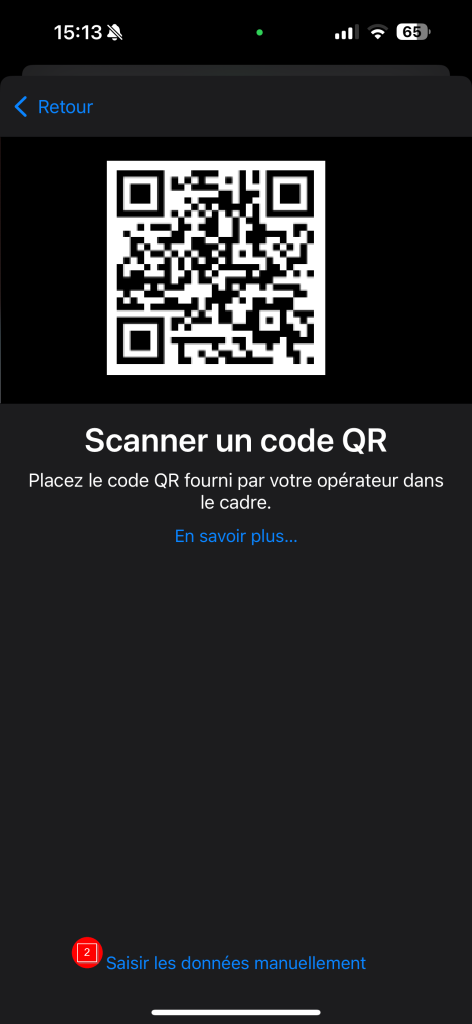
5 Escanee el código QR de MyFlySim
 6
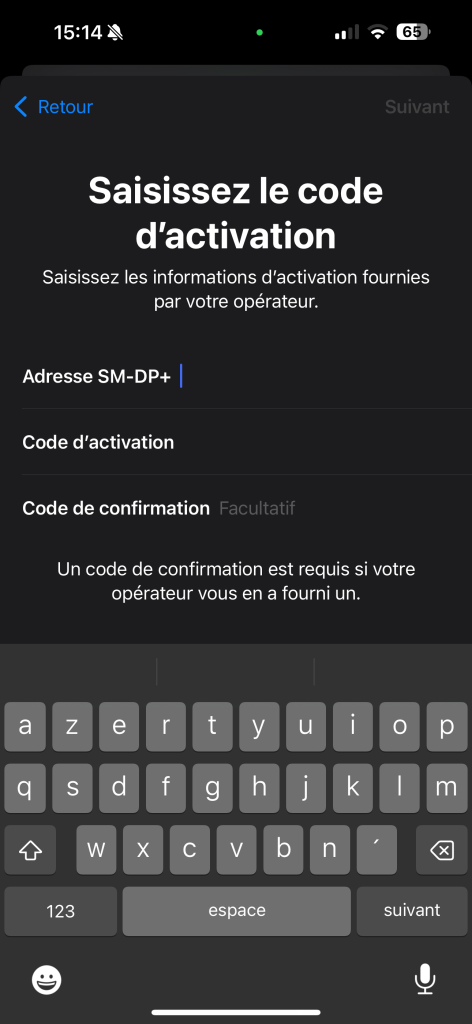
6 Opción: introducir los códigos manualmente
- 1
Abra la app Ajustes
Desde la pantalla de inicio de su iPhone, toque la aplicación Ajustes (icono de engranaje gris).
- 2
Toque Datos móviles
En la lista de Ajustes, toque Datos móviles (o Red móvil según la versión de iOS).
- 3
Añadir eSIM
Desplácese hasta el final de la página Datos móviles y toque Añadir eSIM.
- 4
Usar código QR
En la pantalla Configurar datos móviles, elija Usar código QR. (La opción Transferir desde un iPhone cercano no se aplica a nuestra eSIM de viaje.)
💡 Consejo más sencillo: si tiene instalada la aplicación MyFlySim, ábrala y toque «Instalar mi eSIM»: todo se hace automáticamente, sin tener que escanear ni copiar nada. - 5
Escanee el código QR de MyFlySim
Coloque el código QR recibido en su correo de MyFlySim dentro del marco. La detección es automática. Si ya está en el teléfono que va a recibir la eSIM, toque Introducir datos manualmente en la parte inferior de la pantalla.
💡 Lo más sencillo sigue siendo la app: desde la aplicación MyFlySim, el botón «Instalar mi eSIM» evita todos estos pasos manuales. - 6
Opción: introducir los códigos manualmente
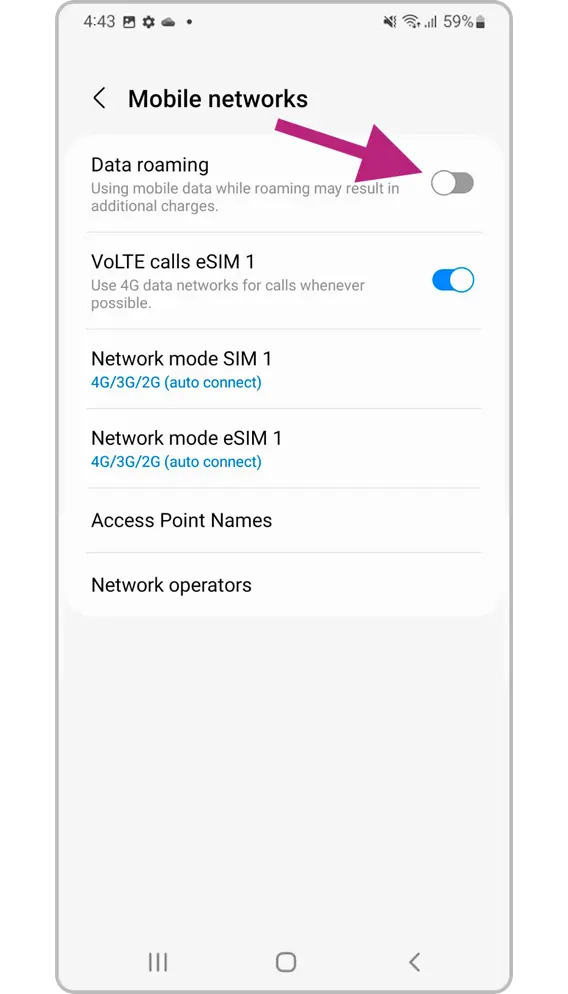
Si ha elegido la introducción manual, copie y pegue los 3 datos proporcionados en su correo de MyFlySim: Dirección SM-DP+, Código de activación y, si procede, Código de confirmación (opcional). Toque Siguiente para instalar la eSIM y active después la itinerancia de datos en los ajustes de la nueva línea.
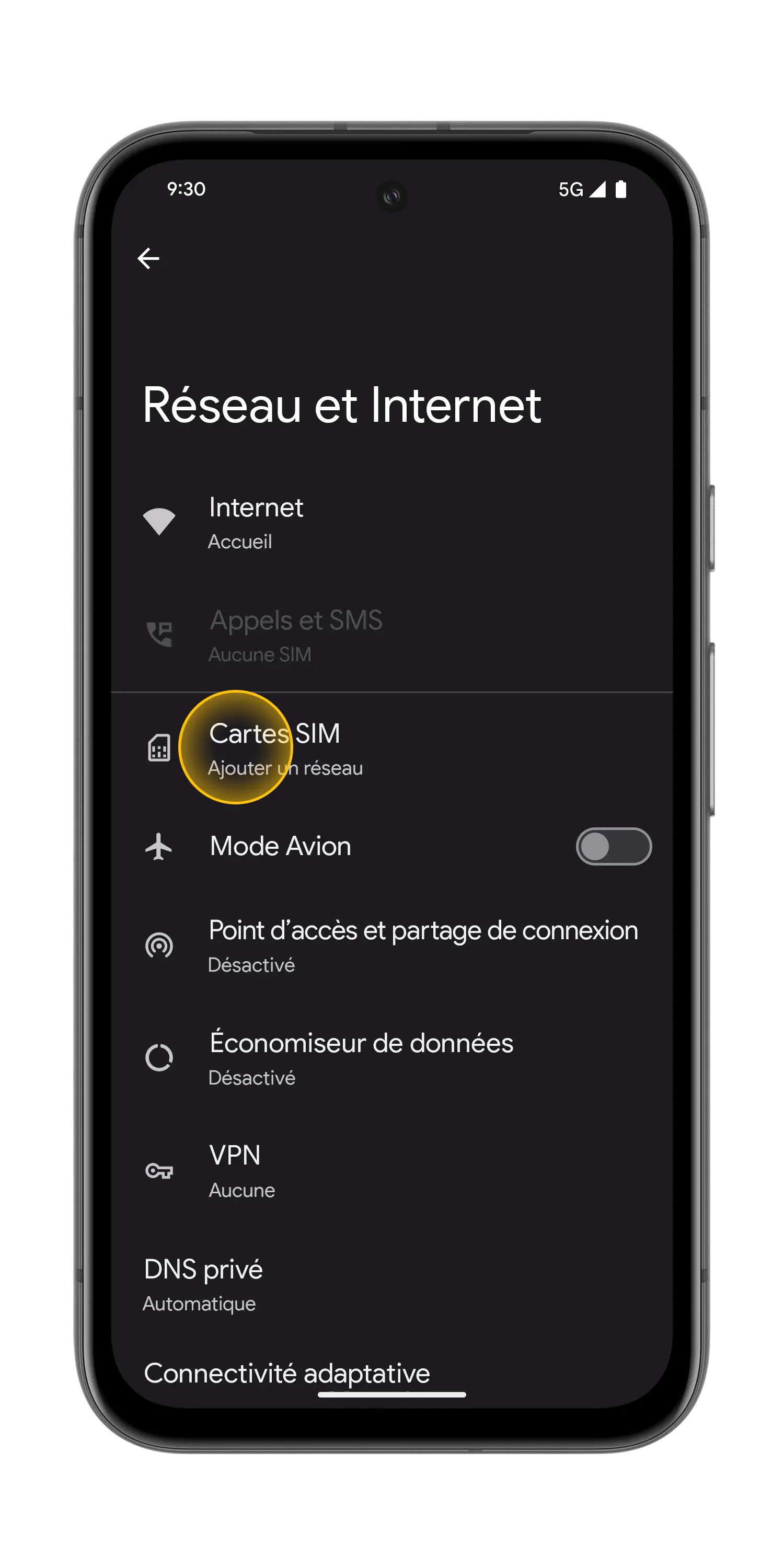
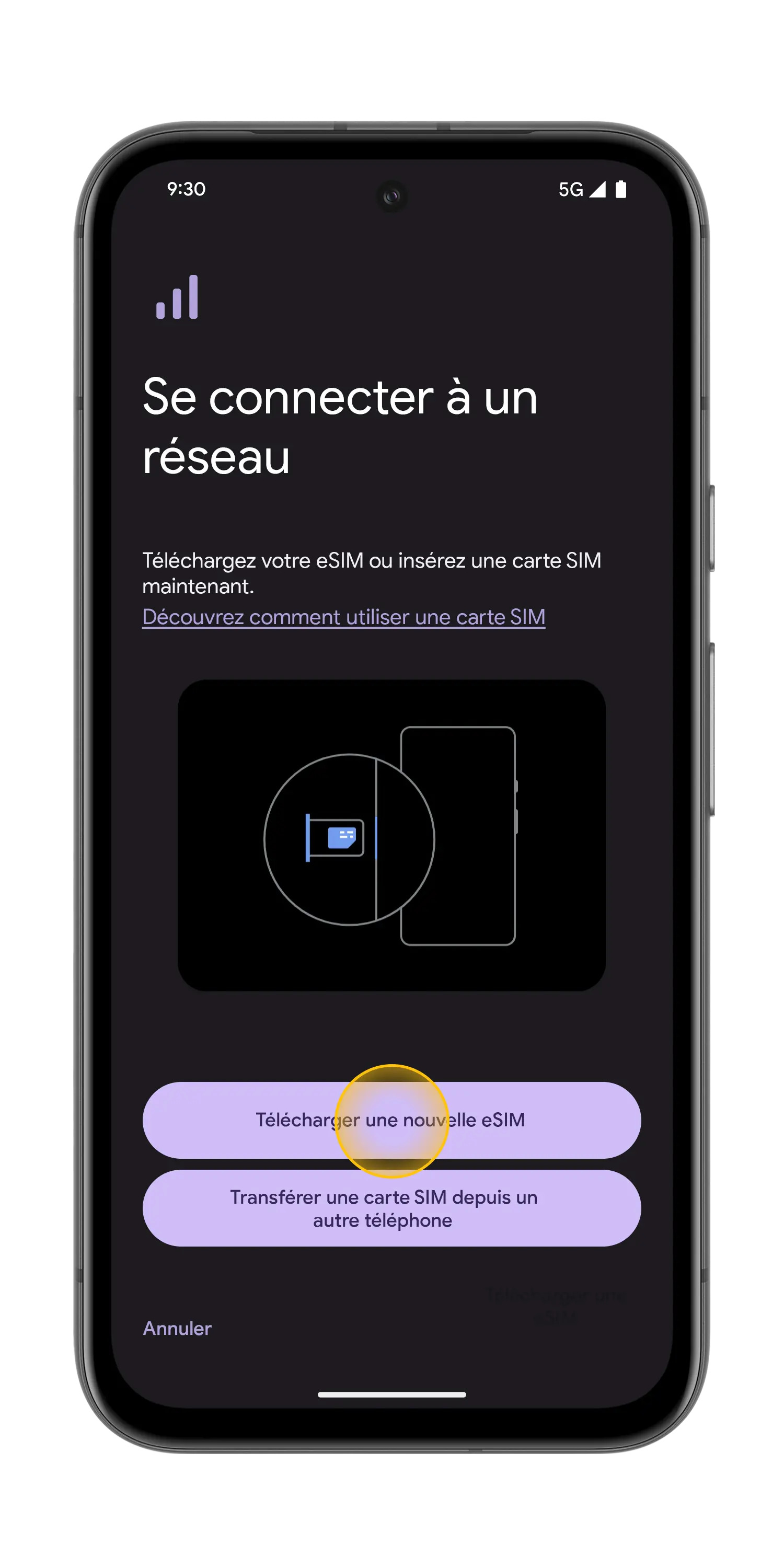
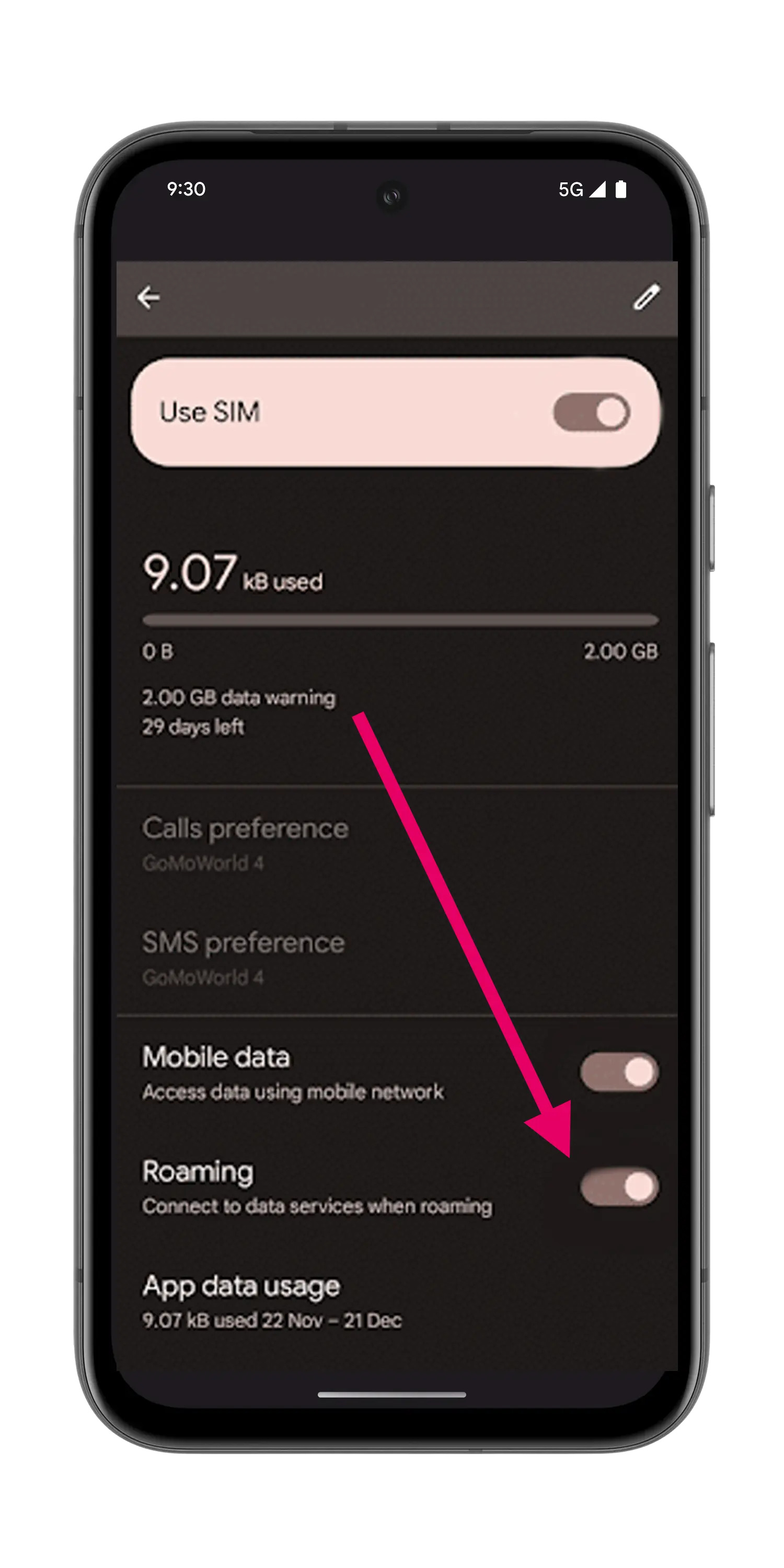
¿Necesita ayuda?
Si tiene algún problema durante la instalación, nuestro equipo de soporte está a su disposición.