
eSIM-Aktivierung
Installieren & aktivieren Sie Ihre eSIM
per QR-Code
Folgen Sie der Schritt-für-Schritt-Anleitung für Ihr Gerät - die Aktivierung dauert weniger als 5 Minuten.
! Bevor Sie beginnen
- ✓ Verbinden Sie Ihr Gerät mit WLAN (die Installation erfordert Internet).
- ✓ Suchen Sie die MyFlySim-Bestätigungs-E-Mail mit Ihrem QR-Code zur Aktivierung.
- ✓ Prüfen Sie, ob Ihr Gerät eSIM-kompatibel ist.
- ✓ Installieren Sie die eSIM idealerweise vor der Abreise, damit Sie bei der Ankunft verbunden sind.
Wählen Sie Ihr Gerät
Installation auf iOS - iPhone / iPad
Screenshots - scrollen Sie mit dem Mausrad oder den Pfeilen, um zwischen den Schritten zu navigieren
Schritt 1 / 6
 1
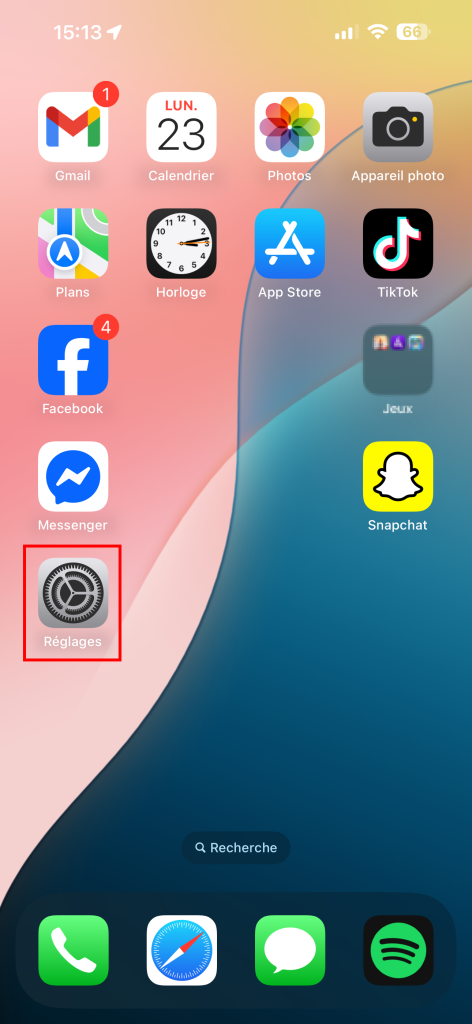
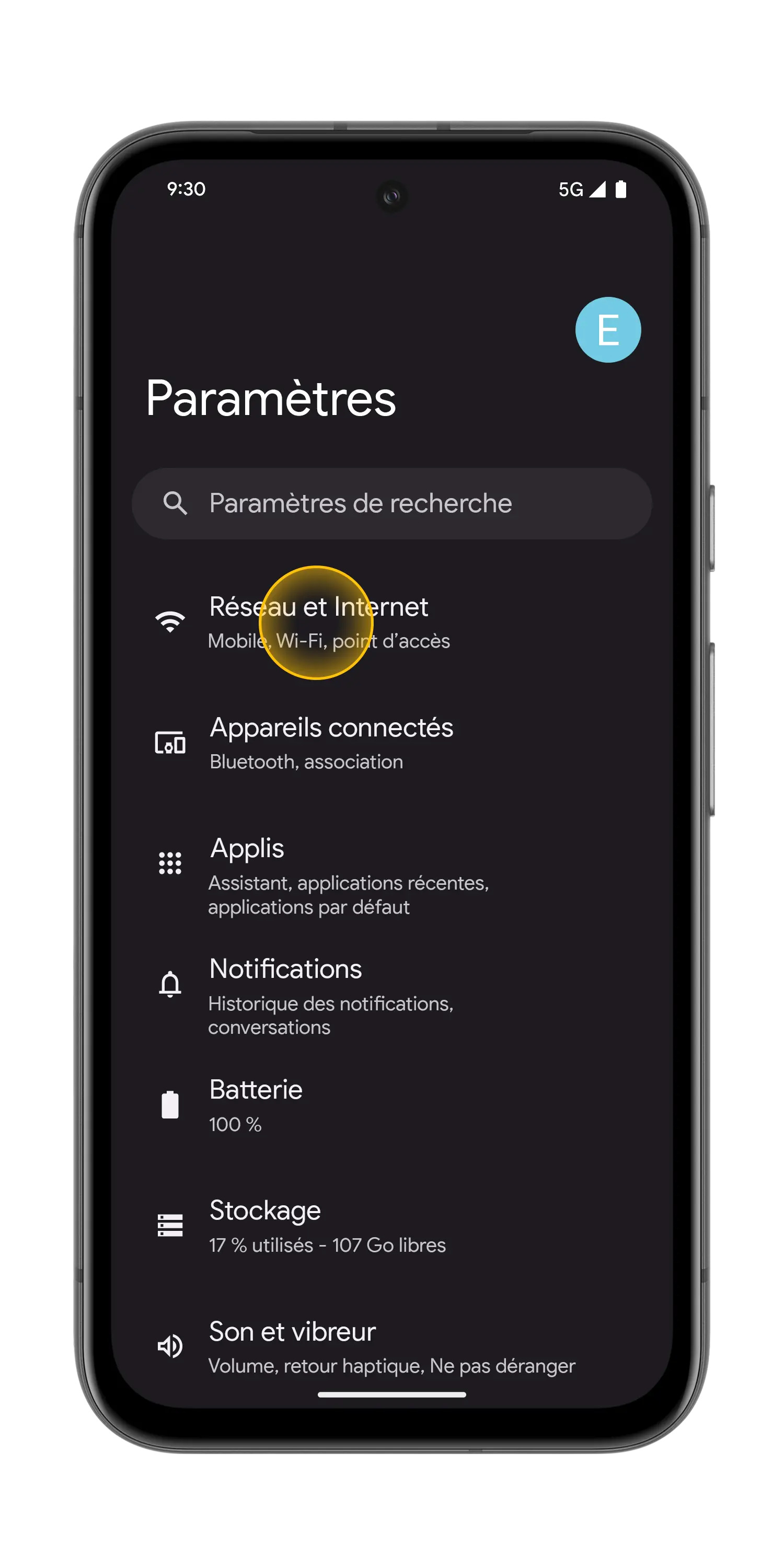
1 Öffnen Sie die App Einstellungen
 2
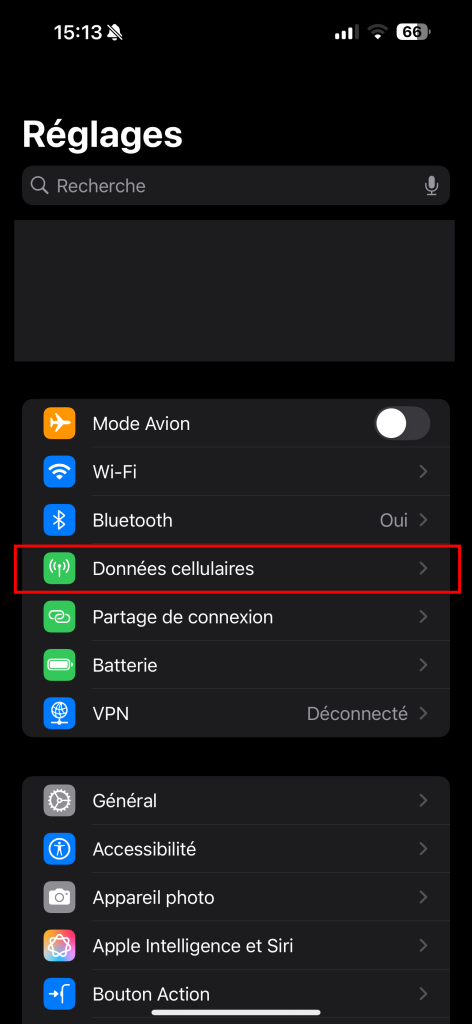
2 Tippen Sie auf Mobilfunk
 3
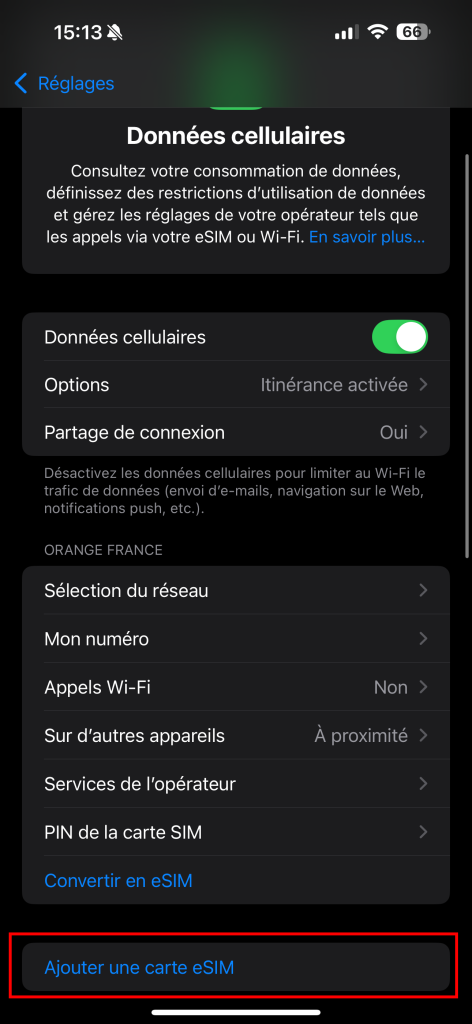
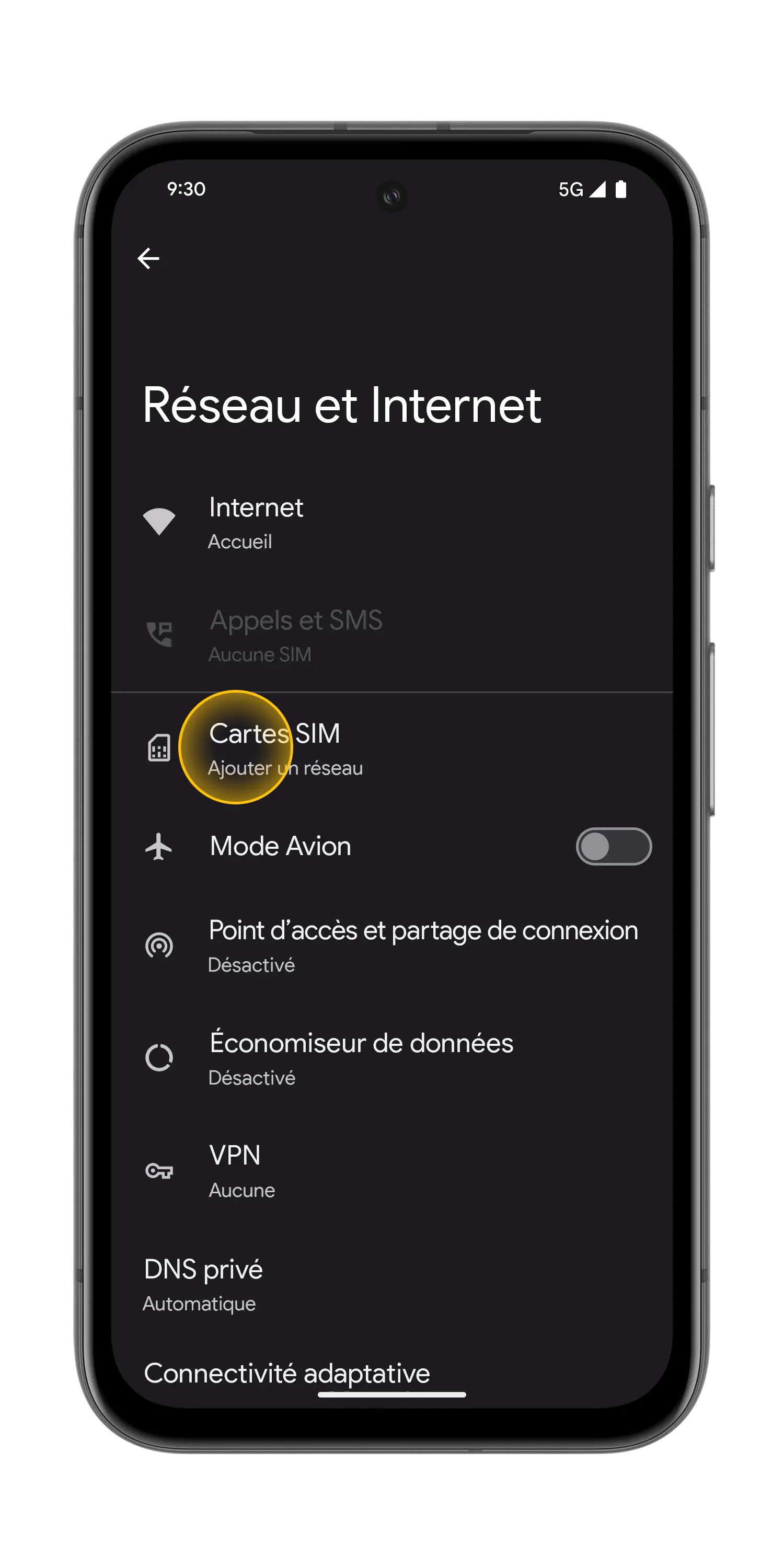
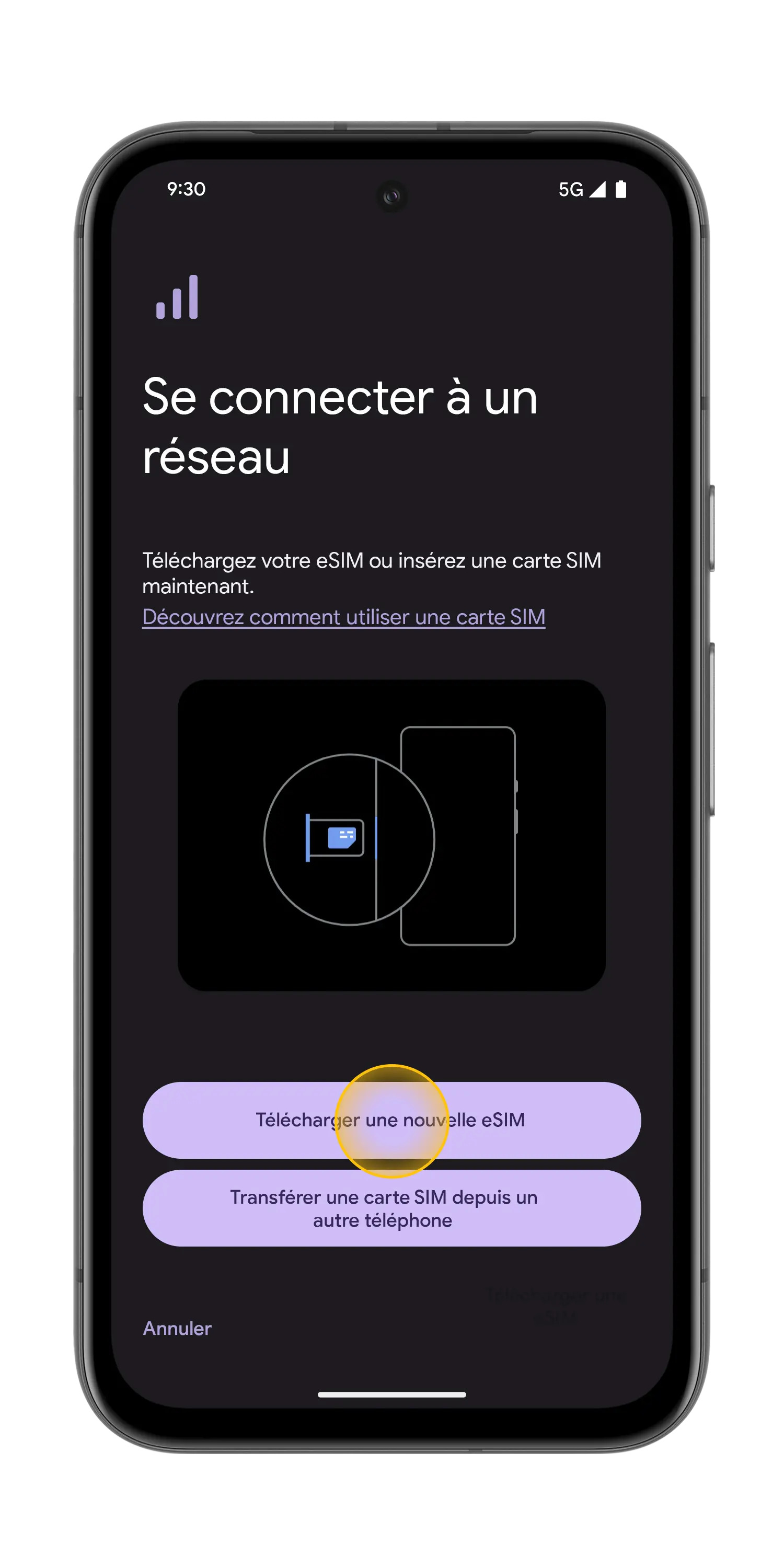
3 eSIM hinzufügen
 4
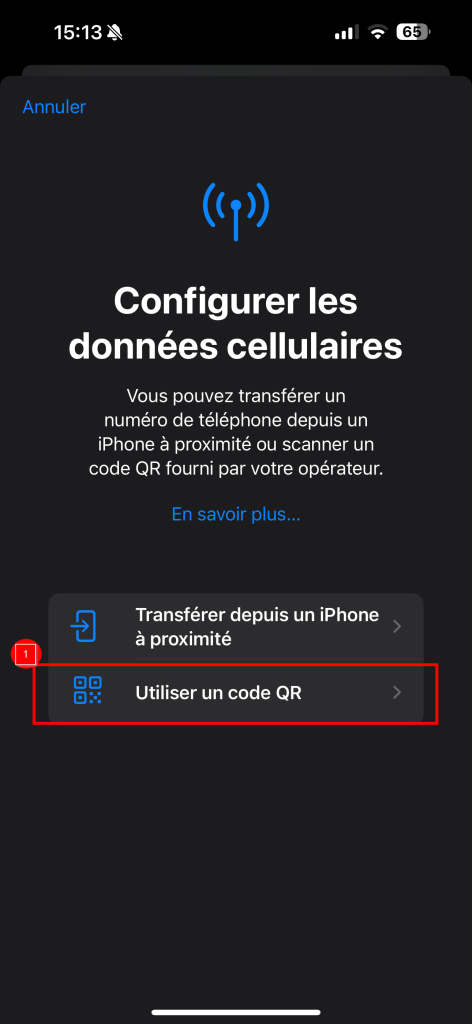
4 QR-Code verwenden
 5
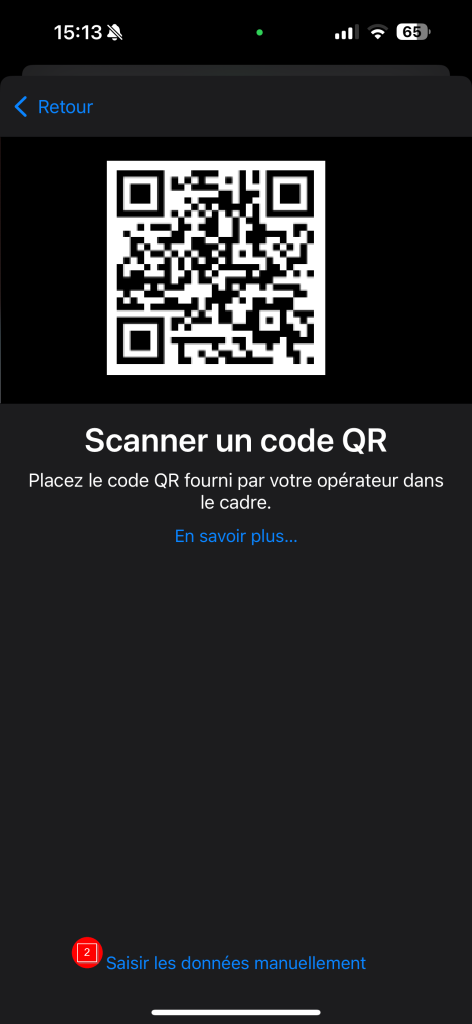
5 Scannen Sie den MyFlySim-QR-Code
 6
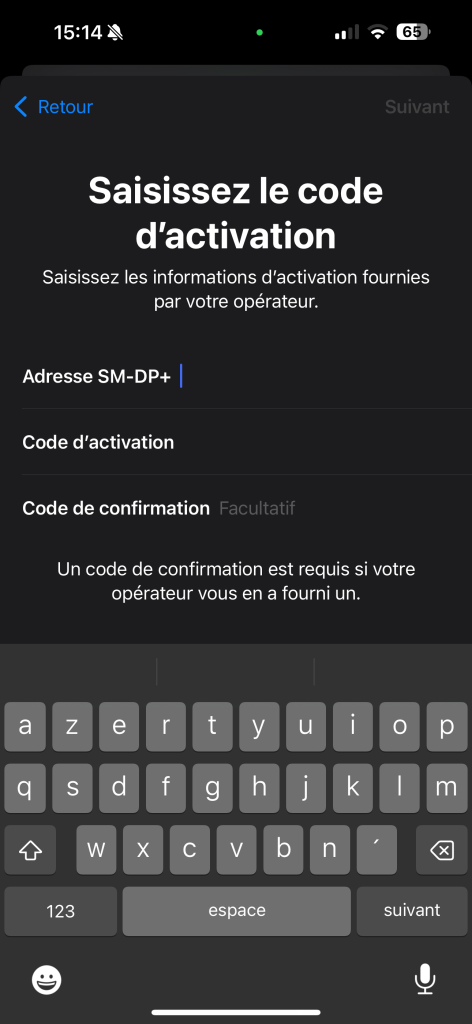
6 Option: Codes manuell eingeben
- 1
Öffnen Sie die App Einstellungen
Tippen Sie auf dem Startbildschirm Ihres iPhones auf die App Einstellungen (graues Zahnradsymbol).
- 2
Tippen Sie auf Mobilfunk
Tippen Sie in der Liste der Einstellungen auf Mobilfunk (oder Mobile Daten je nach iOS-Version).
- 3
eSIM hinzufügen
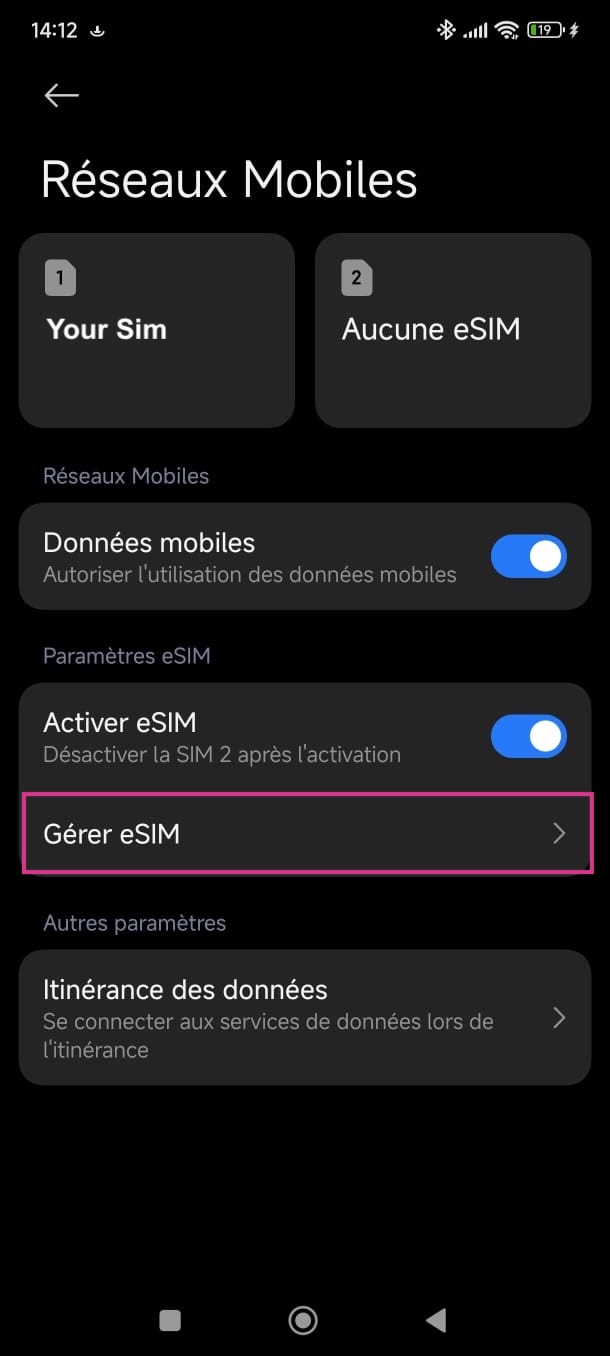
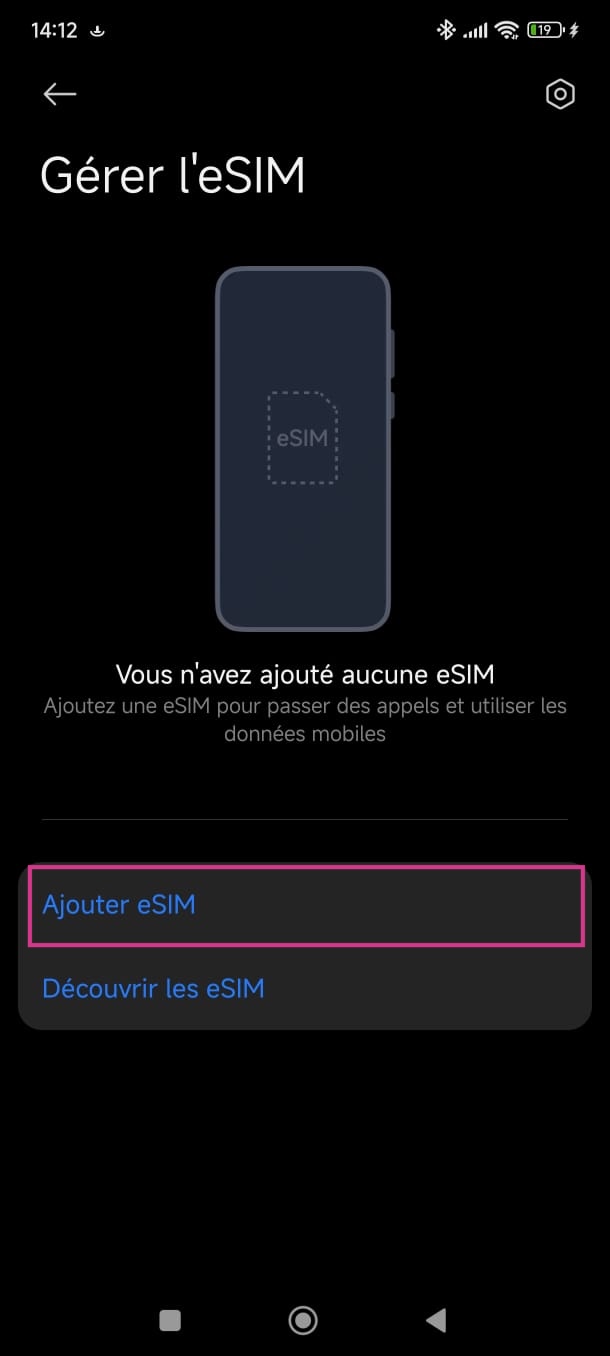
Scrollen Sie ganz nach unten auf der Mobilfunk-Seite und tippen Sie dann auf eSIM hinzufügen.
- 4
QR-Code verwenden
Wählen Sie auf dem Bildschirm Mobilfunk einrichten die Option QR-Code verwenden. (Die Option Von iPhone in der Nähe übertragen betrifft unsere Reise-eSIM nicht.)
💡 Einfacherer Tipp: Wenn Sie die MyFlySim-App installiert haben, öffnen Sie sie und tippen Sie auf „Meine eSIM installieren“ - alles geschieht automatisch, ohne etwas scannen oder kopieren zu müssen. - 5
Scannen Sie den MyFlySim-QR-Code
Platzieren Sie den in Ihrer MyFlySim-E-Mail erhaltenen QR-Code im Rahmen. Die Erkennung erfolgt automatisch. Wenn Sie sich bereits auf dem Telefon befinden, das die eSIM erhalten soll, tippen Sie unten auf dem Bildschirm auf Daten manuell eingeben.
💡 Am einfachsten geht es weiterhin mit der App: In der MyFlySim-App überspringt der Button „Meine eSIM installieren“ all diese manuellen Schritte. - 6
Option: Codes manuell eingeben
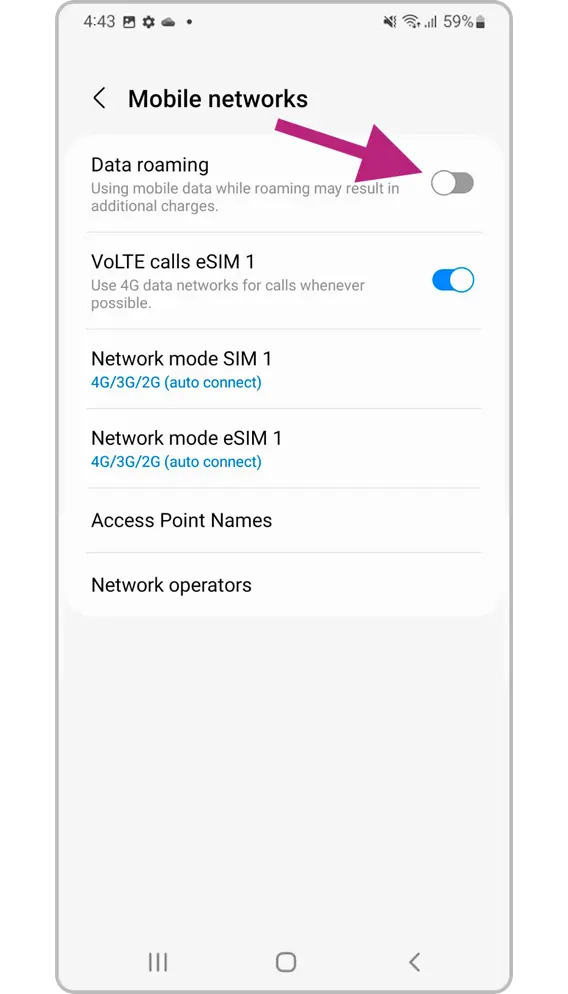
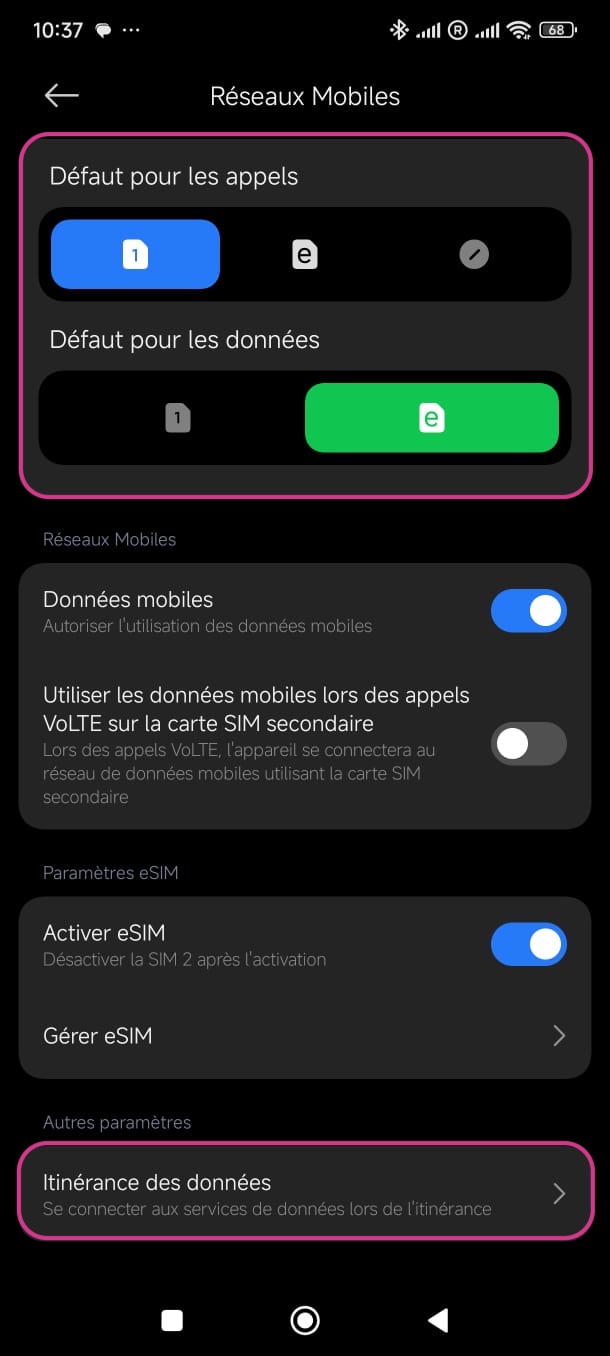
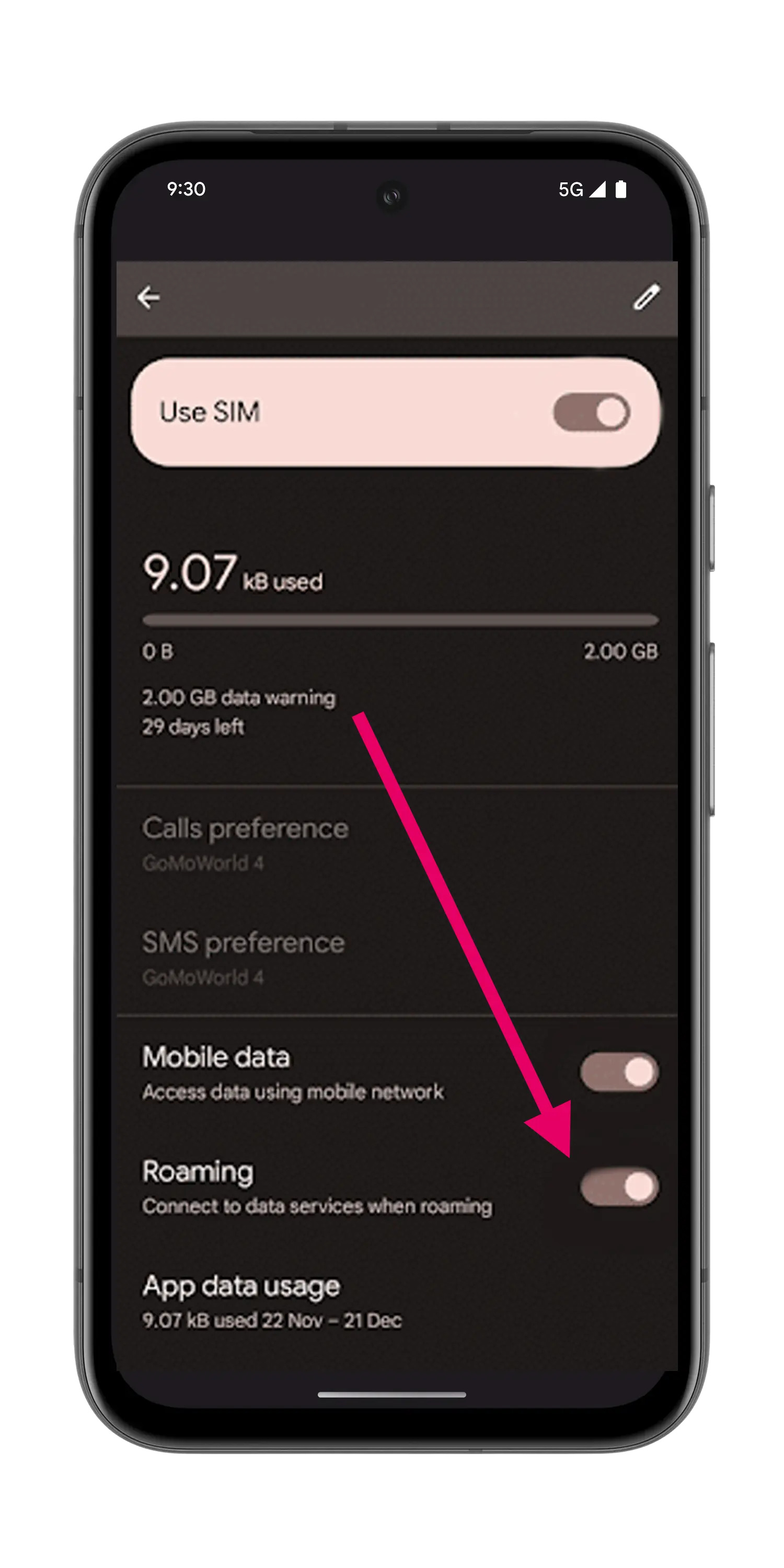
Wenn Sie die manuelle Eingabe gewählt haben, kopieren Sie die 3 Angaben aus Ihrer MyFlySim-E-Mail und fügen Sie sie ein: SM-DP+-Adresse, Aktivierungscode und ggf. Bestätigungscode (optional). Tippen Sie auf Weiter, um die eSIM zu installieren, und aktivieren Sie dann das Daten-Roaming in den Einstellungen der neuen Leitung.
Brauchen Sie Hilfe?
Falls Sie während der Installation auf ein Problem stoßen, ist unser Support-Team für Sie da.