
Activation eSIM
Installez & activez votre eSIM
via QR Code
Suivez le guide pas à pas adapté à votre appareil - l'activation prend moins de 5 minutes.
! Avant de commencer
- ✓ Connectez votre appareil au Wi-Fi (l'installation nécessite Internet).
- ✓ Récupérez le mail de confirmation MyFlySim contenant votre QR code d'activation.
- ✓ Vérifiez que votre appareil est compatible eSIM.
- ✓ Idéalement, installez l'eSIM avant le départ pour être connecté dès l'arrivée.
Choisissez votre appareil
Installation sur iOS - iPhone / iPad
Captures d'écran - faites défiler avec la molette ou les flèches pour naviguer entre les étapes
Étape 1 / 6
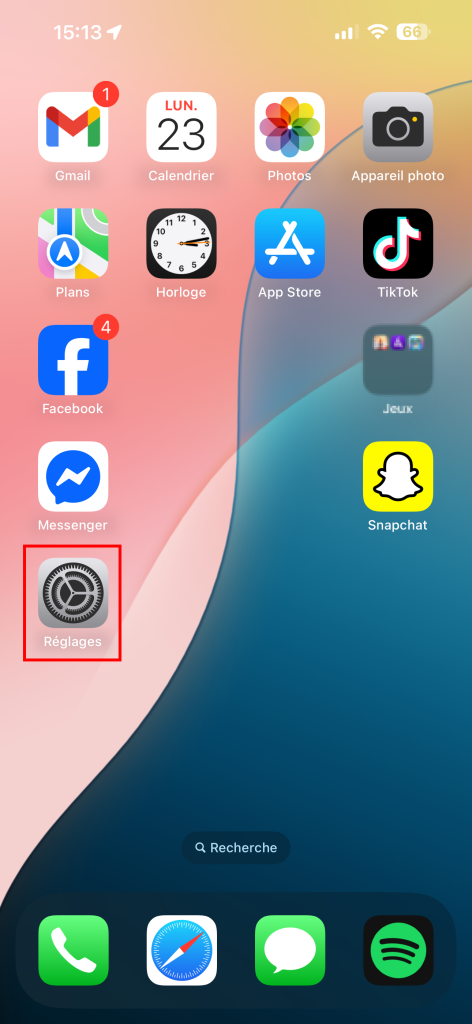 1
1 Ouvrez l'app Réglages
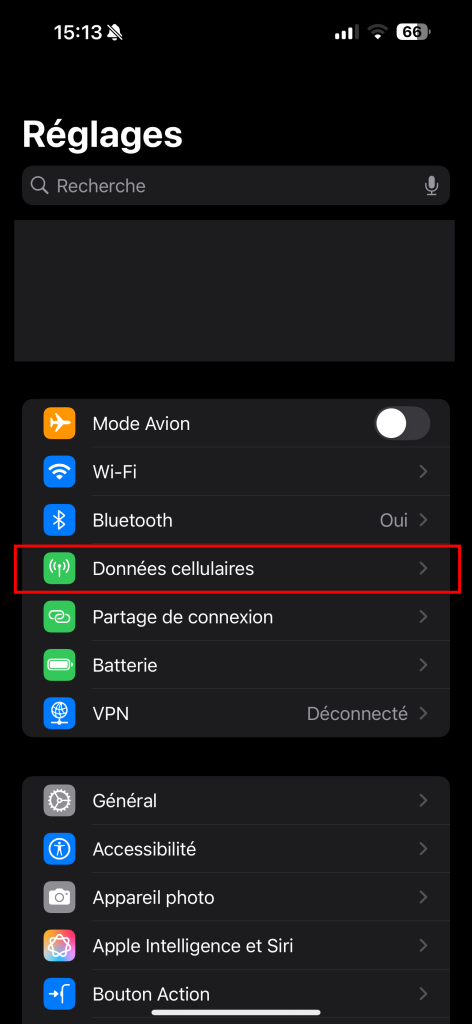 2
2 Touchez Données cellulaires
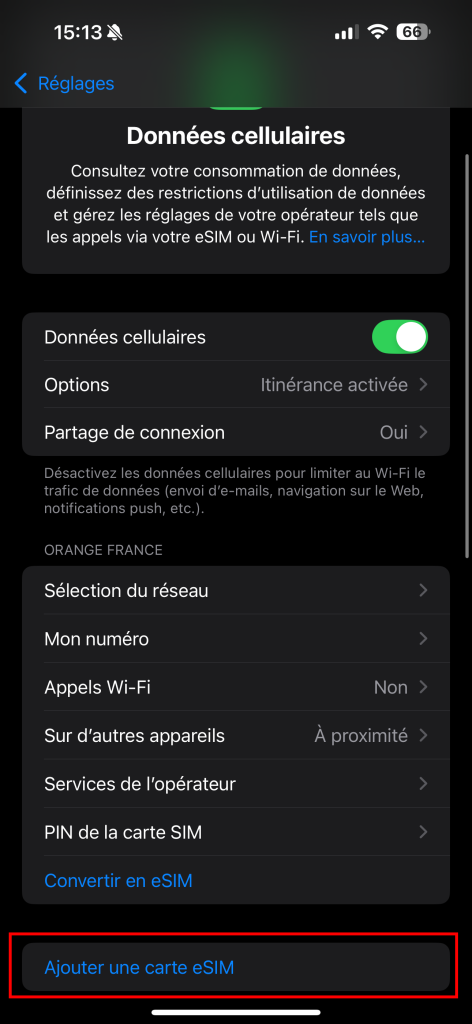 3
3 Ajouter une carte eSIM
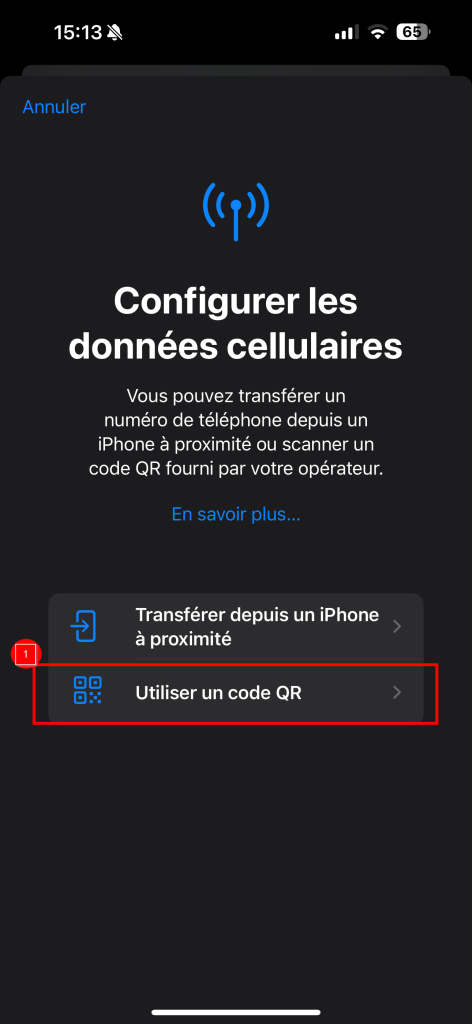 4
4 Utiliser un code QR
 5
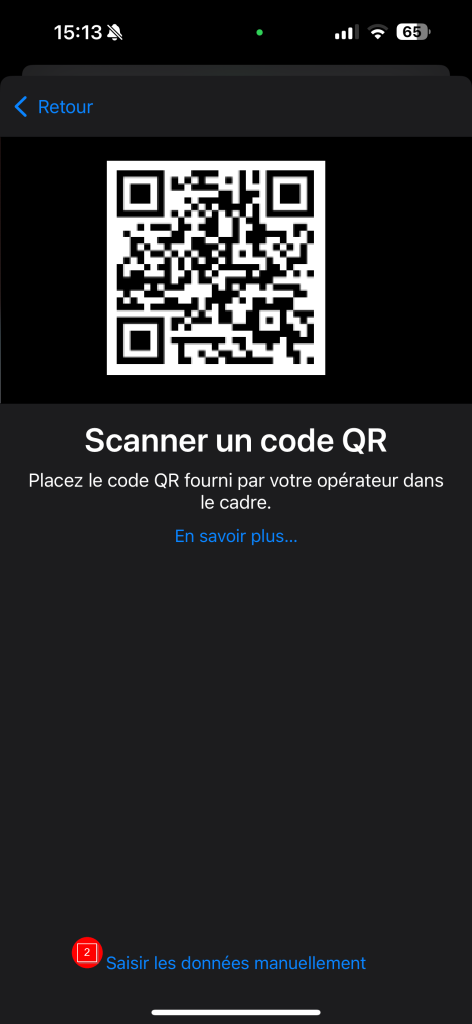
5 Scannez le QR code MyFlySim
 6
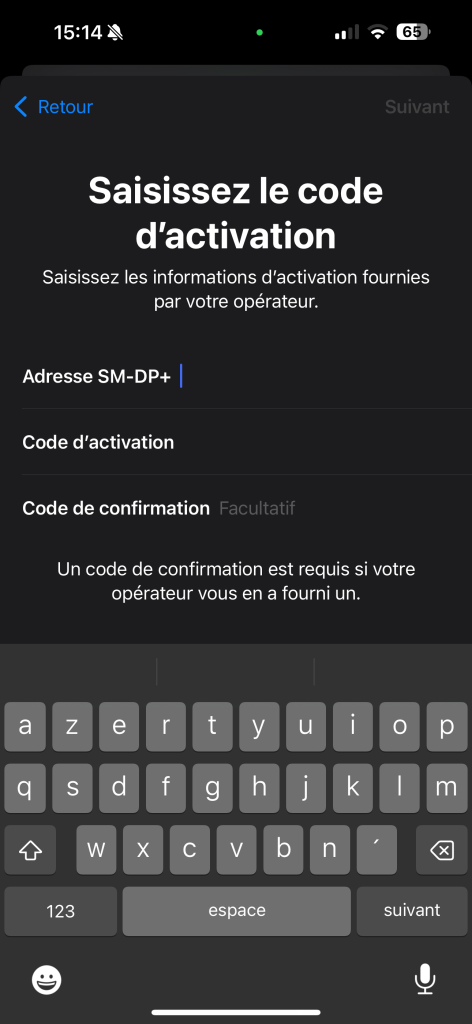
6 Option : saisie manuelle des codes
- 1
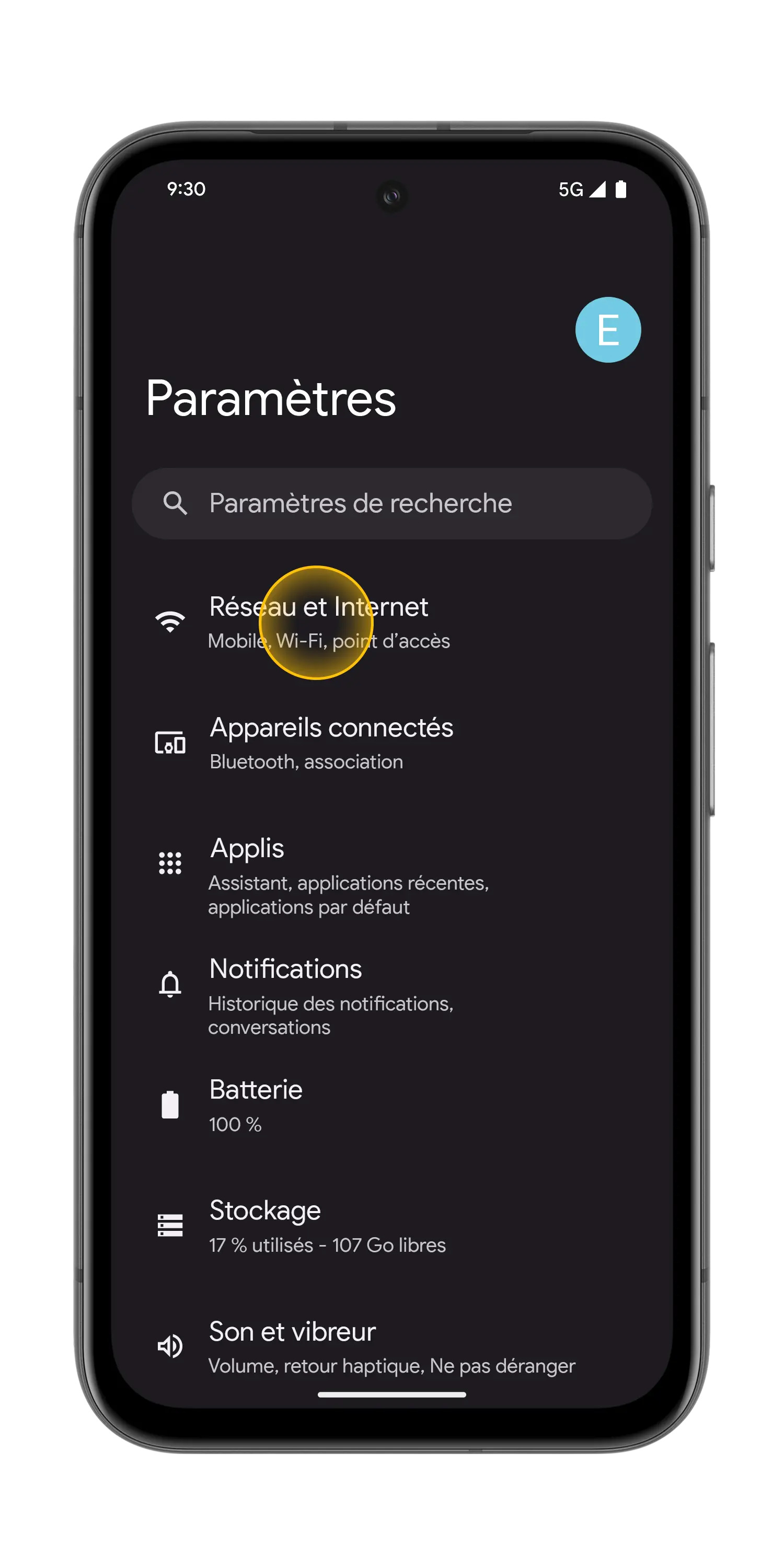
Ouvrez l'app Réglages
Depuis l'écran d'accueil de votre iPhone, touchez l'application Réglages (icône engrenage grise).
- 2
Touchez Données cellulaires
Dans la liste des Réglages, touchez Données cellulaires (ou Réseau cellulaire selon la version d'iOS).
- 3
Ajouter une carte eSIM
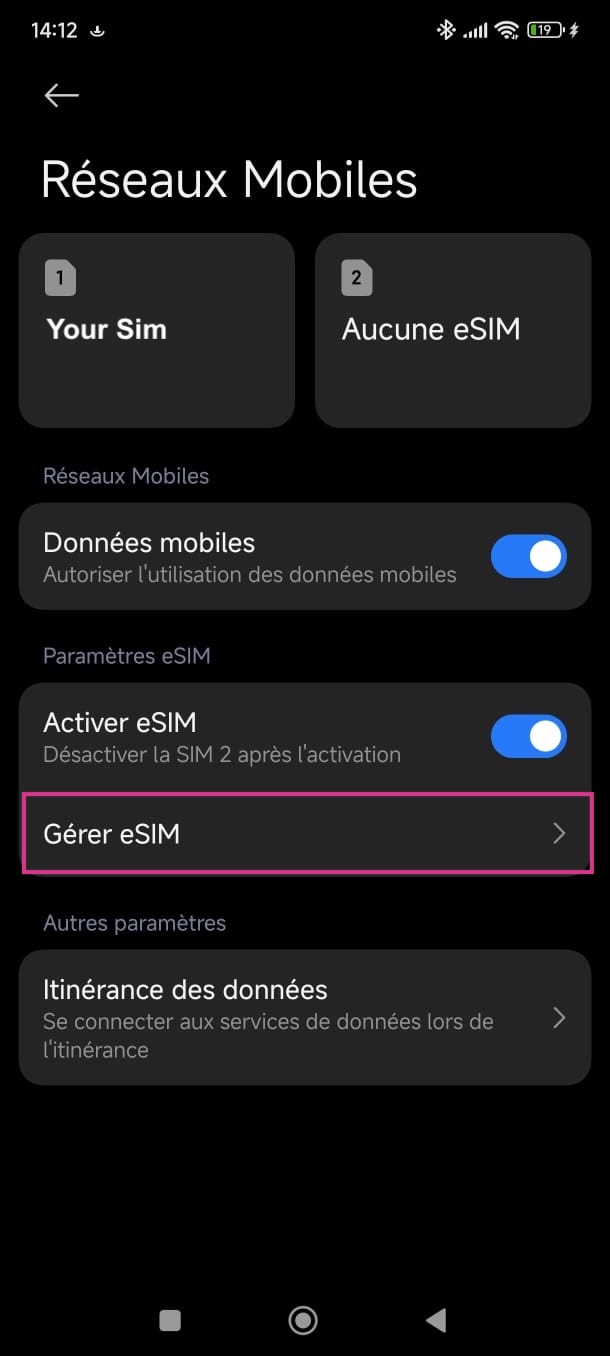
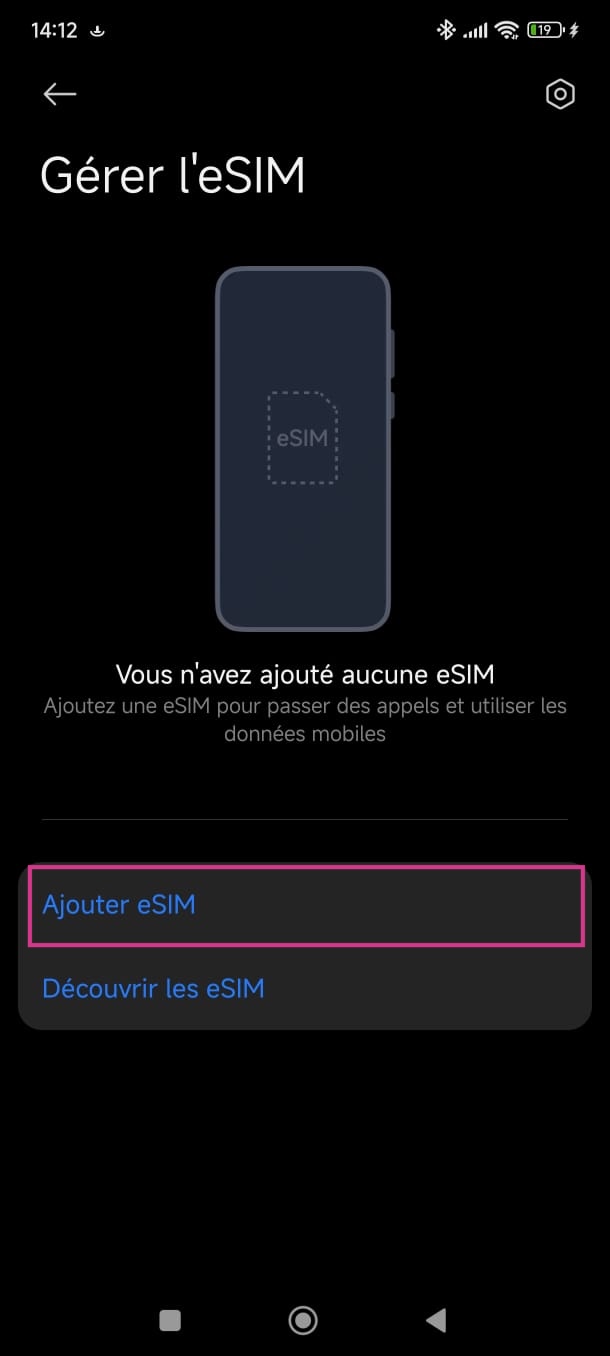
Faites défiler tout en bas de la page Données cellulaires, puis touchez Ajouter une carte eSIM.
- 4
Utiliser un code QR
Sur l'écran Configurer les données cellulaires, choisissez Utiliser un code QR. (L'option Transférer depuis un iPhone à proximité ne concerne pas notre eSIM voyage.)
💡 Astuce plus simple : si vous avez l'application MyFlySim installée, ouvrez-la et touchez « Installer ma eSIM » - tout se fait automatiquement, sans avoir à scanner ni à recopier quoi que ce soit. - 5
Scannez le QR code MyFlySim
Placez le QR code reçu par email MyFlySim dans le cadre. La détection est automatique. Si vous êtes déjà sur le téléphone qui doit recevoir l'eSIM, touchez Saisir les données manuellement en bas de l'écran.
💡 Le plus simple reste l'app : depuis l'application MyFlySim, le bouton « Installer ma eSIM » évite toutes ces étapes manuelles. - 6
Option : saisie manuelle des codes
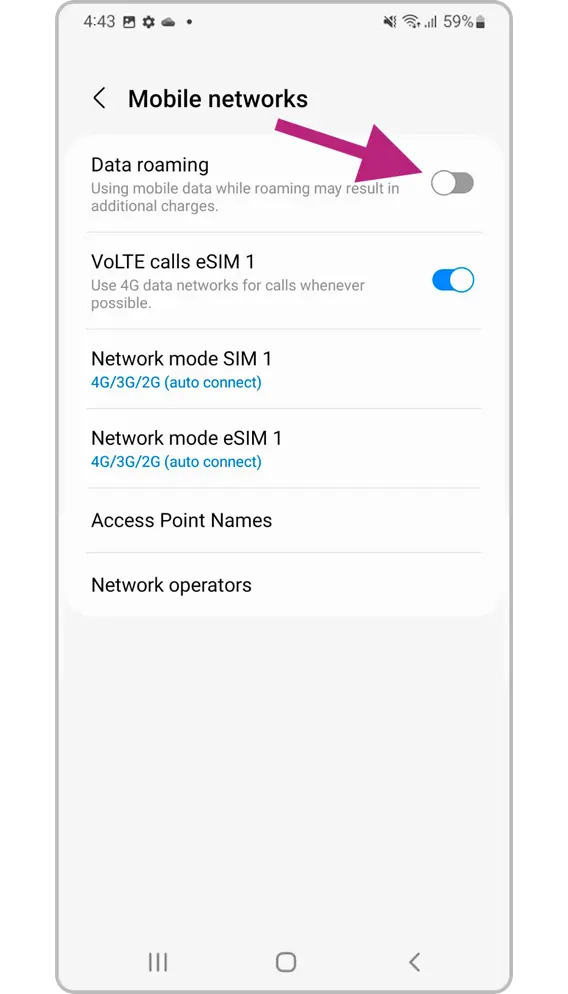
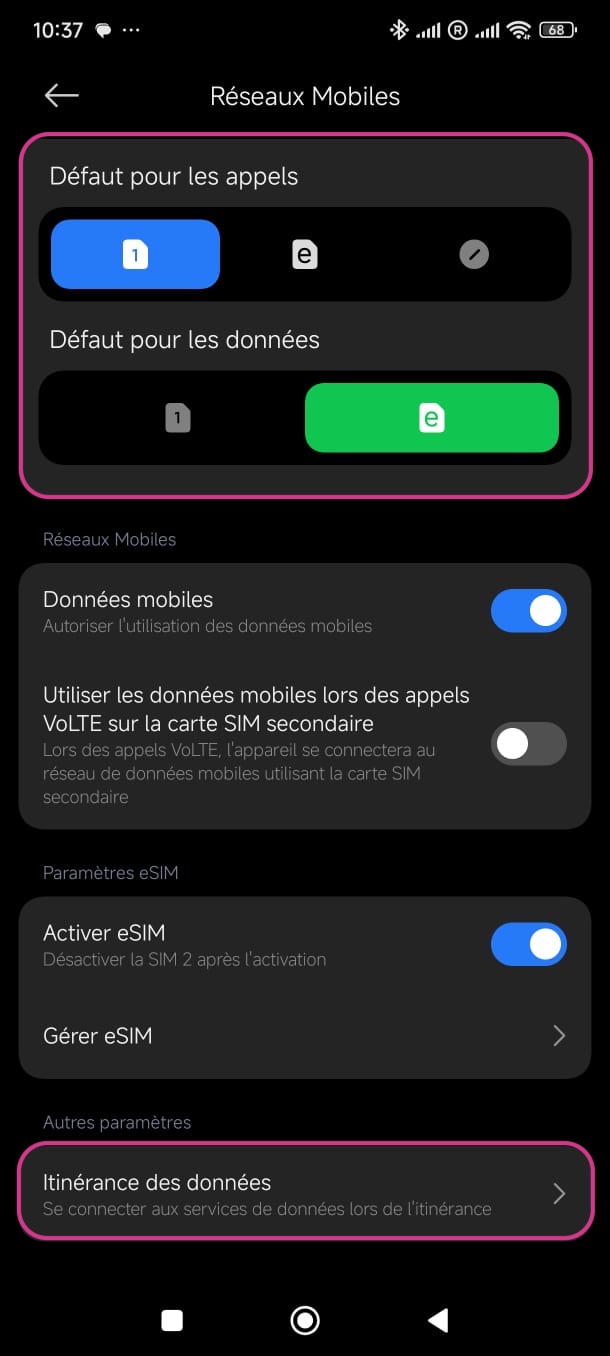
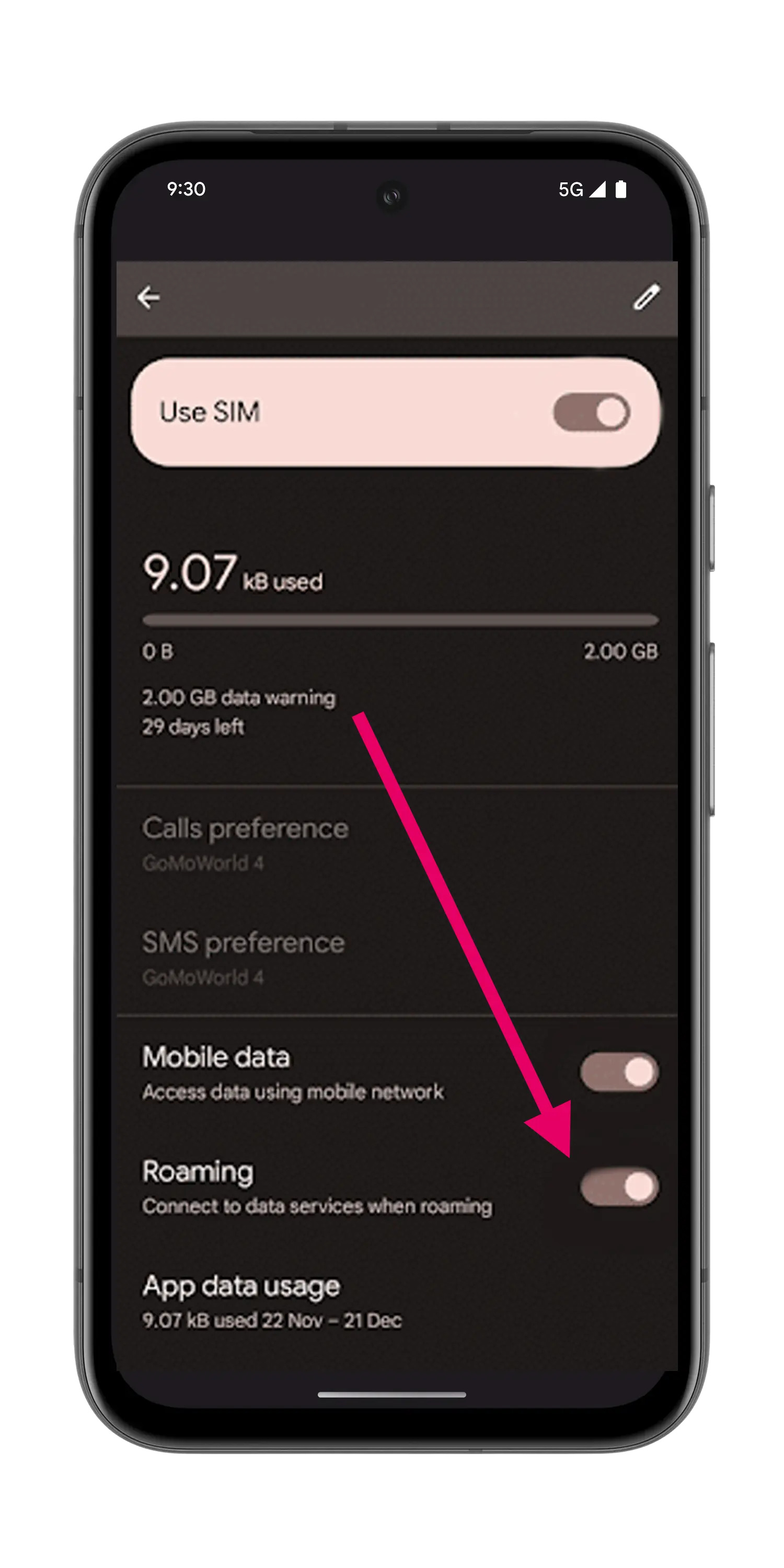
Si vous avez choisi la saisie manuelle, copiez-collez les 3 informations fournies dans votre email MyFlySim : Adresse SM-DP+, Code d'activation, et éventuellement Code de confirmation (facultatif). Touchez Suivant pour installer l'eSIM, puis activez l'itinérance des données dans les réglages de la nouvelle ligne.
Besoin d'aide ?
Si vous rencontrez un problème pendant l'installation, notre équipe support est à votre écoute.